Para generar facturas en PDF en WooCommerce necesitas un plugin o un servicio externo, porque WooCommerce no hace facturas: solo registra pedidos. Y en España no basta con convertir el pedido en un PDF bonito. La factura necesita un número propio, correlativo y sin huecos dentro de su serie, los datos fiscales de las dos partes, el IVA desglosado y, si hay que corregirla, una factura rectificativa en lugar de editarla.
Esa última parte es donde fallan casi todas las soluciones rápidas. Vamos por orden.
El número de pedido no es un número de factura
Es la tentación más habitual: el pedido 2153 genera la factura 2153. Parece limpio, pero no funciona.
Los números de pedido de WooCommerce saltan. Un pago fallido, un pedido cancelado o un borrador consumen número, así que entre el 2151 y el 2153 puede no haber un 2152. Y la numeración de las facturas tiene que ser correlativa, sin saltos. Además, el pedido no distingue entre una factura completa, un ticket o una rectificativa, y el Reglamento de facturación exige que las rectificativas vayan en una serie propia.
Por eso la factura tiene que tener su propia numeración, separada de la de pedidos: se emite cuando toca, recibe el siguiente número de su serie y ya no cambia.
¿Qué tiene que llevar una factura en España?
Una factura completa lleva número y serie, fecha de expedición, nombre o razón social, NIF y domicilio tuyos y del cliente, la descripción de lo que vendes, la base imponible, el tipo de IVA y la cuota de cada línea, y la fecha de la operación si no coincide con la de la factura. Si el cliente es una empresa o un autónomo, la va a necesitar para deducirse el IVA.
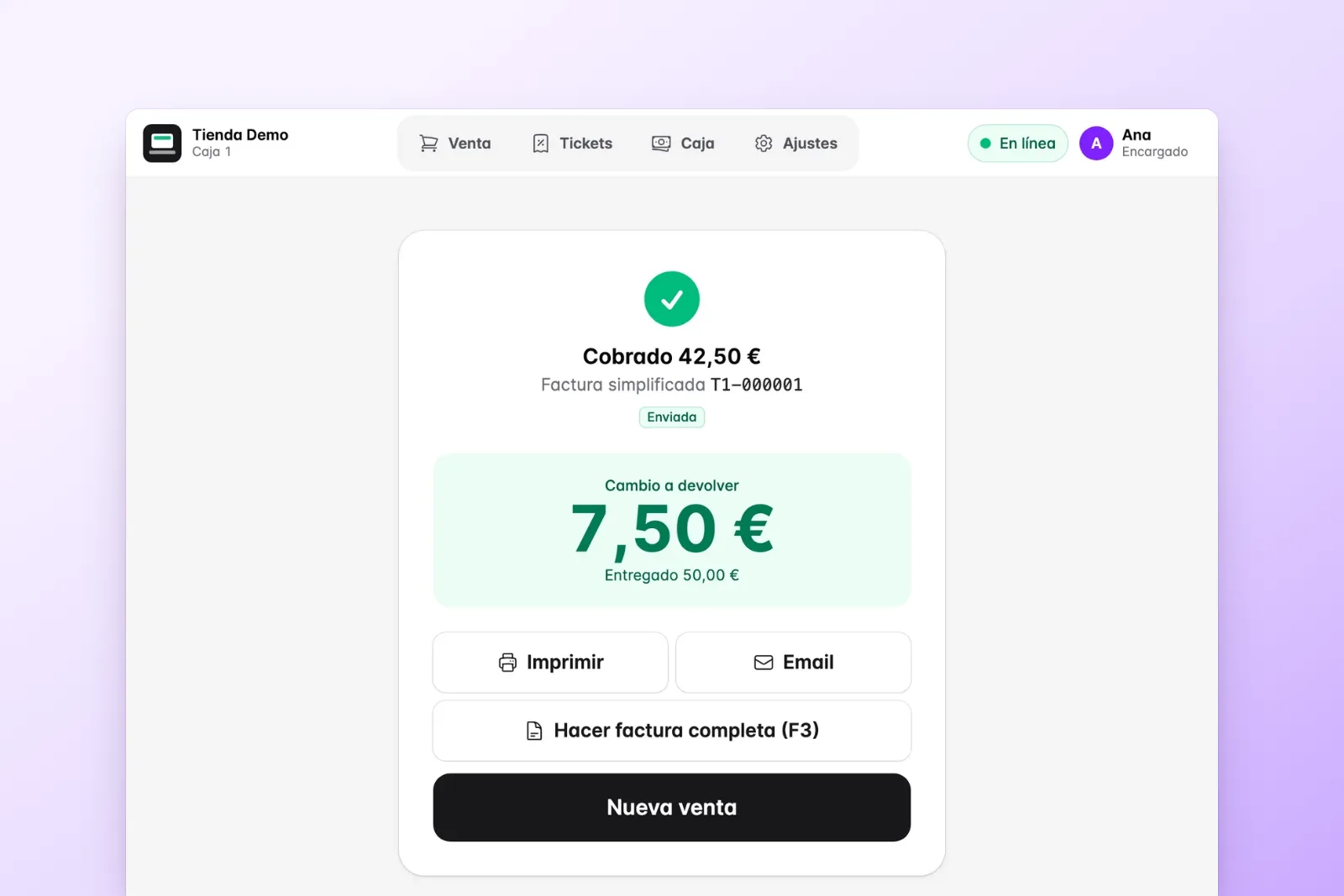
Una factura simplificada, lo que en la tienda llamamos ticket, es más ligera: no necesita los datos del cliente. Se puede usar en general hasta 400 € con IVA incluido (en algunos sectores, como el comercio minorista, hasta 3.000 €). En una tienda online, si el cliente no deja NIF en el checkout, lo normal es que su pedido acabe en una simplificada.
Y si vendes a otros países de la UE, la factura cambia: IVA del país del cliente por la ventanilla única (OSS) o exención con su mención legal, según el caso. Es de lo primero que se rompe cuando el PDF lo genera un plugin pensado para otro país.
Cómo generar facturas en PDF en WooCommerce con Factukit
En Factukit la factura nace del pedido, pero no es el pedido. Así funciona, de principio a fin.
Cuándo se emite. Tú eliges el momento: cuando el pedido pasa a «Completado» o ya en «Procesando». Desde ahí no tienes que hacer nada. Si un pedido se queda días en «Procesando» sin completarse, el panel te avisa, porque puede ser IVA cobrado y no declarado.
Qué tipo de factura. Factukit mira los datos que deja el cliente en el checkout: con NIF y datos fiscales, factura completa; sin ellos, simplificada. El plugin añade al checkout los campos fiscales que faltan en WooCommerce, como el NIF o el tipo de cliente. El IVA se calcula según el producto y el país del cliente, con OSS y exenciones incluidas.
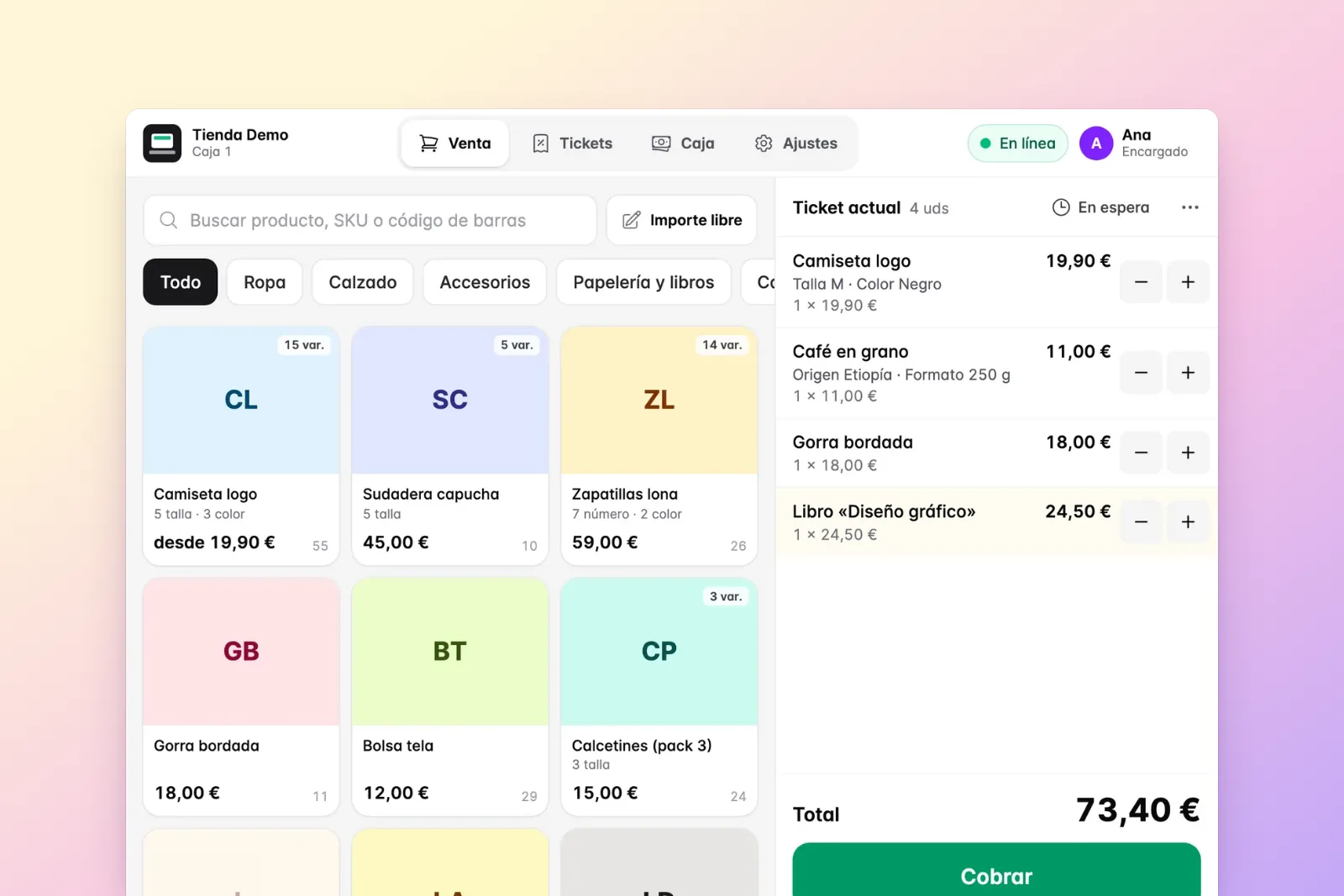
La numeración. Cada tipo de factura tiene su serie: facturas, simplificadas y rectificativas. Tú defines el prefijo, el número de dígitos y si el año entra en el número, por ejemplo F2026-0001. La numeración es correlativa por serie, sin huecos ni duplicados, y es la misma tanto si la factura viene de WooCommerce como del Mostrador TPV o del panel. Si vendes en la web y en la tienda física, todo cae en la misma serie, sin dos programas numerando por su cuenta.
El PDF. Lleva tu logo, el pie de factura que quieras (condiciones, devoluciones, contacto) y los incoterms si vendes fuera. Y sale en el idioma del cliente según su país: español, inglés, francés, alemán, italiano o portugués. Si tienes Verifactu activado, el PDF incluye el QR que el cliente puede cotejar con la AEAT.
El envío. En cuanto se crea la factura, el cliente la recibe por email con el PDF adjunto. Puedes mandar copia a otra dirección, la de tu gestoría por ejemplo, y enviarla desde tu propio correo si configuras tu servidor SMTP. Desde el detalle de cada factura puedes descargarla, imprimirla o abrir su enlace de la AEAT.
Todo esto lo tienes resumido en la página de facturas PDF para WooCommerce.
Cuando algo sale mal: rectificativas, no ediciones
Una factura emitida no se edita ni se borra. Si el cliente devuelve un producto, si te equivocaste en el NIF o si aplicas un descuento después, se hace una factura rectificativa que apunta a la original. En Factukit es así por diseño: una factura emitida no se puede modificar.
El problema es que hay varios tipos de rectificativa y elegir el equivocado es fácil. El panel te guía con ejemplos. Para una devolución, un descuento posterior o un error de importe se usa la R1, por diferencias (artículo 80 de la Ley del IVA). Para corregir datos del cliente, como el NIF, el nombre o la dirección, la R4. Y si lo que corriges es un ticket, la R5, la rectificativa de las facturas simplificadas.
Cada rectificativa va en su serie, el PDF indica la factura que rectifica y el motivo, y se puede enviar al cliente como cualquier otra. Factukit también controla lo que ya se ha devuelto de cada factura, para que no devuelvas dos veces la misma línea por error.
Y al final del trimestre
Lo que tu asesor necesita es una exportación limpia. Eliges el periodo, por ejemplo el trimestre, y el formato: el PDF de cada factura, CSV, Excel o PDF y Excel a la vez. Incluye número, tipo, origen, método de pago, cliente, bases, IVA, IRPF y totales. Las exportaciones anteriores quedan guardadas para volver a descargarlas.
Si ahora mismo tus facturas salen de un plugin que numera con el número de pedido, no hace falta cambiarlo todo el mismo día. Empieza por revisar si hay huecos en la numeración de este año y cómo estás haciendo las devoluciones. Si alguna factura se ha «corregido» editándola, eso es lo primero que hay que arreglar. A partir de ahí, que la factura tenga su propia serie es lo que más tranquilidad da. El resto del sistema, del centro de control de facturas a la caja de la tienda física, puede crecer encima.