Para instalar un TPV (POS) para WooCommerce necesitas tres cosas: una tienda WooCommerce con los productos, el stock y los impuestos bien configurados; un programa de caja que se conecte a ella, y un dispositivo con navegador, una impresora de tickets y, si cobras con tarjeta, un datáfono. Conectas la caja a la tienda, la caja descarga el catálogo y desde ese momento cada venta del mostrador descuenta el stock de la web.
Un TPV para WooCommerce es un programa de caja para la tienda física que trabaja sobre el catálogo de WooCommerce en lugar de tener uno propio. No es lo mismo que un TPV virtual, que es la pasarela con la que cobras los pedidos online (Redsys, Stripe, PayPal). Aquí hablamos de la caja del mostrador.
Lo que más tiempo lleva no es instalar nada, sino dejar WooCommerce en orden. Por ahí empezamos.
Antes de instalar: revisa tu WooCommerce
La caja va a vender exactamente lo que haya en WooCommerce. Si el catálogo tiene huecos, en el mostrador se notan el primer día.
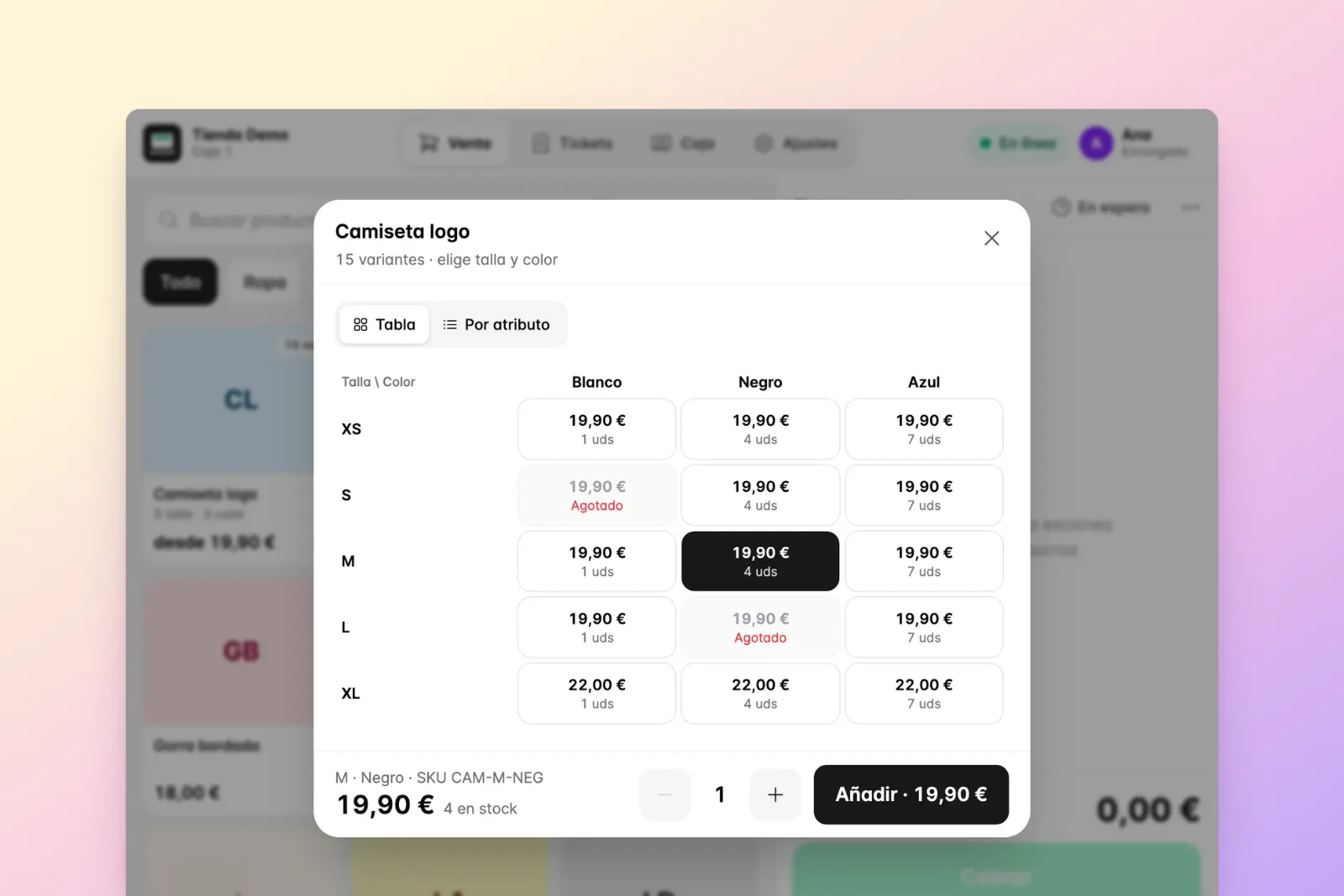
Mira primero que la gestión de inventario esté activada (WooCommerce → Ajustes → Productos → Inventario) y que cada producto, y cada variación, tenga su stock puesto. Si una camiseta tiene cinco tallas y solo la talla M tiene stock, la caja no puede adivinar el resto.
Después, los códigos de barras. Si vas a usar lector, cada producto necesita su código en el campo GTIN/EAN de WooCommerce (lo tienes en la ficha del producto, en Inventario, desde las versiones recientes). Los productos de proveedor suelen traerlo impreso; para los tuyos, puedes generar códigos internos y etiquetarlos.
Y los impuestos. Si en la web vendes todo con IVA general pero en la tienda tienes libros al 4 % o alimentación al 10 %, configura bien las clases de impuesto de cada producto antes de empezar. En el mostrador cada ticket tiene que llevar su desglose correcto, y corregirlo luego significa hacer rectificativas.
Si no vendes por internet no pasa nada: puedes usar WooCommerce solo como gestor de productos para la caja, sin que la web venda.
¿Qué hardware necesitas?
Menos del que parece. Un TPV en el navegador funciona en el ordenador que ya tengas en el mostrador, en una tablet o incluso en un móvil.
Un PC, tablet o móvil con Chrome y conexión a internet.
Una impresora de tickets de 80 mm que imprima desde el navegador.
Un lector de códigos de barras USB o Bluetooth, si vendes muchas referencias.
Un datáfono, si cobras con tarjeta.
Un consejo práctico: antes de comprar la impresora, prueba a imprimir un ticket desde Chrome con la que tengas o con una de prueba. En el diálogo de impresión elige el tamaño de papel de 80 mm y quita los márgenes y los encabezados; si el ticket sale cortado o con la fecha y la URL arriba, casi siempre es eso.
Cómo instalar un TPV para WooCommerce, paso a paso
Así es con el Mostrador TPV de Factukit, que es el que hacemos nosotros. Con otros programas los nombres cambian, pero el orden suele ser el mismo.
Pide acceso y crea tu empresa. Abres la cuenta y das de alta tu empresa con sus datos fiscales, la serie de facturas y si presentas a Verifactu.
Instala el plugin en tu WordPress y conecta la tienda. Con eso Factukit lee tus productos, variaciones, clientes, impuestos y pedidos. No hay que migrar nada.
Deja que la caja descargue el catálogo. La primera sincronización se hace al conectar; después se actualiza cada 15 minutos y cuando tú quieras.
Vincula el TPV en el ordenador de la tienda. Abres el TPV en Chrome y lo vinculas con tu usuario de administrador. Desde el panel puedes invitar por email a los encargados que vayan a usar la caja.
Conecta el datáfono, si lo usas. Con un SumUp Solo, conectas tu cuenta de SumUp desde el panel y vinculas el datáfono con su código. A partir de ahí el importe pasa de la caja al datáfono y el ticket solo se emite si el pago se aprueba.
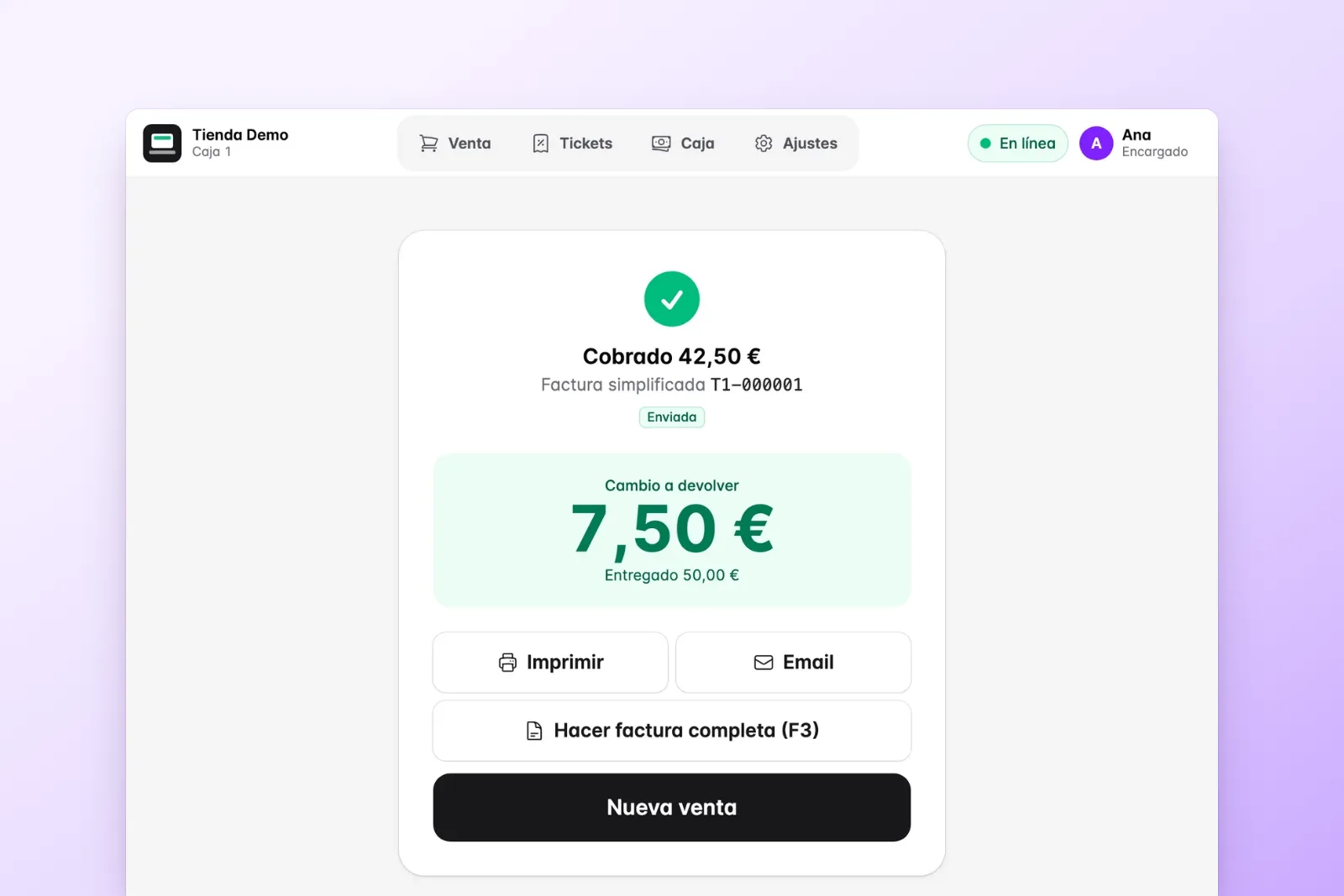
Abre la caja y haz una venta de prueba. Abres con el fondo de caja, vendes un producto barato, cobras, imprimes y lo devuelves. Así ves el ciclo entero: ticket, devolución con su rectificativa y stock que baja y vuelve a subir en WooCommerce.
Con el catálogo en orden, se puede dejar funcionando en una tarde. Lo que alarga el proceso casi siempre es el paso anterior: productos sin stock, sin código o con el impuesto equivocado.
Lo que cambia en el día a día
Una vez instalado, la rutina es la de cualquier caja, con una diferencia: ya no tienes que tocar dos sitios.
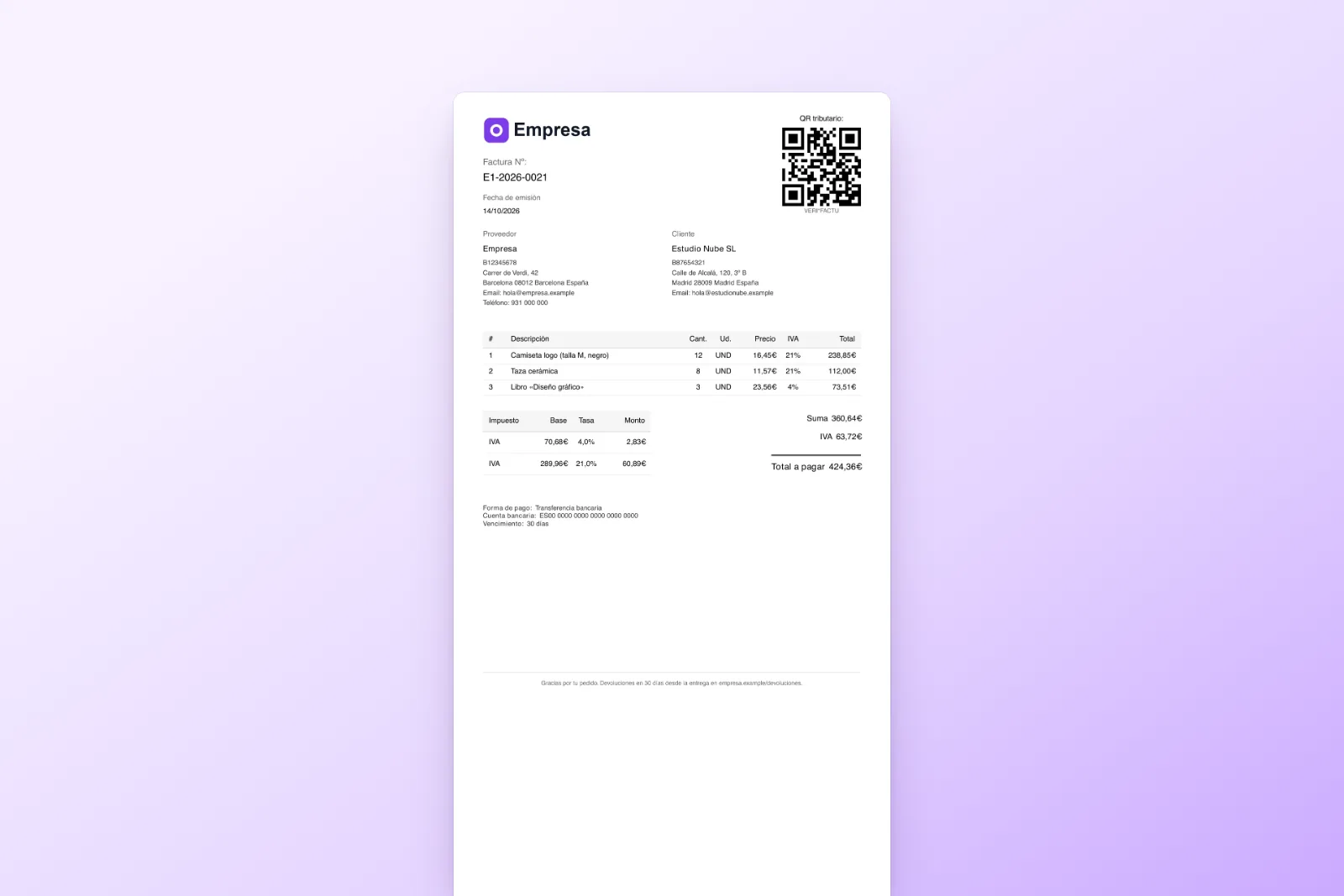
Por la mañana abres caja con el fondo. Durante el día vendes, y cada venta resta stock en la web al momento, también por variación. Si un cliente vuelve con el ticket y pide factura, la haces desde la caja y sustituye al ticket sin contar dos veces. Por la noche cierras con arqueo a ciegas, es decir, cuentas el dinero sin ver lo que debería haber, y sale el informe Z.
Los productos nuevos y los cambios de precio se hacen en WooCommerce, como siempre, y llegan a la caja con la siguiente sincronización. Todo lo que facturas, en el mostrador y en la web, cae en el mismo panel de facturas con la misma serie.
En España hay una parte más: cada ticket es una factura simplificada que tiene que cumplir Verifactu. En Factukit cada ticket sale numerado, con su QR y su leyenda, y se presenta a la AEAT si así lo has elegido. Las fechas de obligatoriedad las explicamos en Verifactu y factura electrónica: qué fechas le tocan a tu tienda física.
Dudas que salen siempre
¿Tengo que instalar algo en el ordenador de la tienda?
No. El TPV funciona en Chrome. Lo único que se instala es el plugin en tu WordPress, para conectar la tienda.
¿Puedo usar mi impresora y mi lector de códigos de barras?
Sí, si la impresora es de tickets de 80 mm y puede imprimir desde el navegador, y si el lector es USB o Bluetooth. No hace falta ningún aparato propietario.
¿Qué pasa con el stock si vendo a la vez en la web y en la tienda?
Cada venta y cada devolución del mostrador se aplican al stock de WooCommerce en el momento, así que la web deja de ofrecer lo que acabas de vender. Lo contamos con detalle en cómo vender en tu tienda física con el mismo stock que tu WooCommerce.
¿Puedo probarlo antes?
Sí. En la página del Mostrador TPV hay una demo que funciona en el navegador con datos ficticios: apertura, venta, cobro, ticket, devolución y cierre. Y durante la beta, los primeros meses son gratis; los detalles están en precios.
Si estás buscando un TPV para WooCommerce y quieres ver si encaja con tu tienda, lo más rápido es abrir la demo con tu catálogo en la cabeza: en cinco minutos sabes si la caja trabaja como tú.