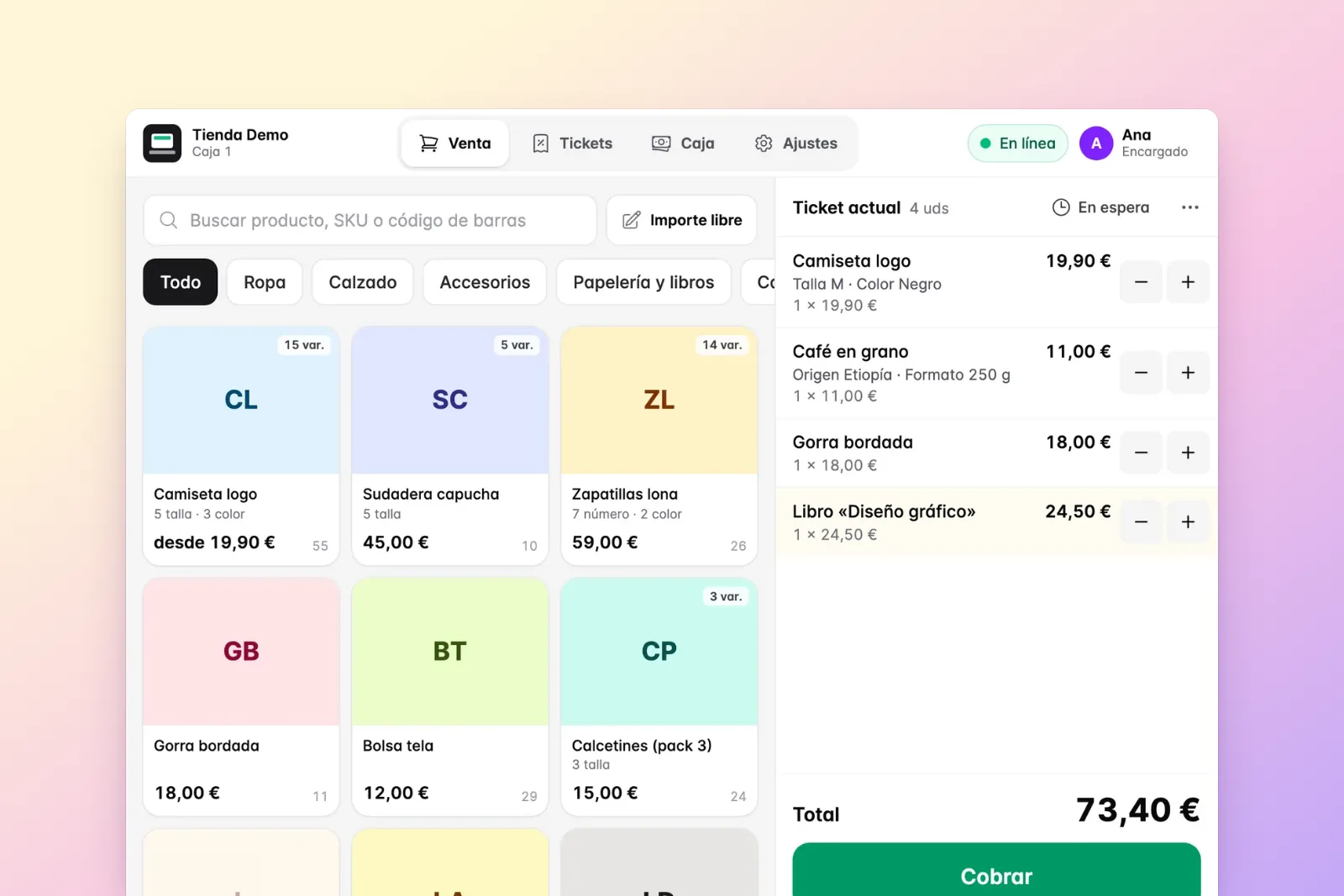
Para vender en tu tienda física con el mismo stock que tu WooCommerce necesitas que la caja trabaje sobre el catálogo de WooCommerce, no sobre una copia: cada venta y cada devolución del mostrador tiene que restar o sumar en la web en el momento. Así la última unidad solo se vende una vez, la venda quien la venda.
Parece obvio, pero casi nadie empieza así. Lo normal es abrir la tienda online cuando ya existe la física (o al revés) y apañarse con lo que hay. Y funciona, hasta que deja de funcionar.
El sábado que se vendió dos veces la misma chaqueta
Imagina una tienda de ropa pequeña. Sábado, media mañana, la tienda llena. Una clienta se prueba la última chaqueta verde en talla M y se la lleva. A la misma hora, alguien en Valencia la compra en la web, porque la web sigue diciendo que queda una.
El lunes toca escribir a ese cliente, pedir perdón, devolverle el dinero y cruzar los dedos para que no deje una reseña. Lo que ha fallado no es la persona que estaba en caja: es que la tienda tenía dos stocks y alguien tenía que acordarse de cuadrarlos a mano.
Esto le pasa a cualquier comercio que vende en dos sitios con dos sistemas. Cuanto mejor va la tienda, más a menudo pasa.
¿Por qué se descuadra el stock al vender en tienda física con WooCommerce?
Casi siempre es por una de estas tres razones:
Se resta a mano. Al final del día alguien repasa lo vendido en caja y lo descuenta en WooCommerce. Mientras tanto, la web vende stock que ya no existe. Y el día que hay mucho lío, el repaso no se hace.
Hay dos catálogos. El programa de caja tiene sus productos y WooCommerce los suyos. Cada artículo nuevo se da de alta dos veces, cada cambio de precio se hace dos veces, y basta con que una referencia no coincida para que ese producto deje de cuadrar.
El conector falla en silencio. Hay cajas que se conectan a WooCommerce a través de un conector que copia los datos de un catálogo a otro. Cuando funciona, bien. Cuando una copia falla o una referencia no coincide, nadie se entera hasta que un cliente pide algo que no hay.
Las tres tienen el mismo origen: el stock vive en dos sitios y hay que mantenerlos de acuerdo.
Un solo catálogo: que la caja trabaje sobre WooCommerce
La alternativa es no tener dos stocks. WooCommerce ya tiene tus productos, tus variaciones, tus precios y tus existencias, así que la caja de la tienda física puede usar ese mismo catálogo en lugar de mantener uno propio. Es lo que hace un TPV (POS) para WooCommerce como el Mostrador TPV de Factukit.
En la práctica significa esto:
Los productos se crean y se editan solo en WooCommerce. La caja los descarga, con sus variaciones, precios y códigos de barras.
Cada venta en el mostrador descuenta el stock en WooCommerce al momento, también en productos con variaciones.
Cada devolución lo repone, en la talla o el color exactos que vuelven.
Al cobrar, la caja comprueba el stock en WooCommerce, así que no vende lo que se acaba de vender online.
El resto del catálogo (productos nuevos, precios, códigos de barras) llega a la caja con la sincronización, que en Factukit se hace cada 15 minutos y siempre que la pidas.
Si te interesa el detalle de cómo funciona en distintos tipos de comercio, lo tienes en TPV para tiendas con stock sincronizado con WooCommerce.
Antes de empezar: prepara tu catálogo para el mostrador
Un catálogo pensado solo para la web suele tener huecos que en la tienda física se notan enseguida. Merece la pena dedicarle una tarde antes de vender en el mostrador.
1. Activa la gestión de inventario en cada producto
Parece de cajón, pero hay muchas tiendas con productos sin "Gestionar inventario" marcado, sobre todo los antiguos. Sin esa casilla, WooCommerce no lleva la cuenta de unidades y no hay nada que sincronizar. En productos variables, revisa que el stock esté en cada variación y no solo en el producto padre.
2. Una variación por cada cosa que el cliente pueda pedir
Si en la tienda te preguntan "¿lo tienes en un 39?" o "¿en azul?", eso tiene que ser una variación con su propio stock. Una camiseta en tres colores y cuatro tallas son doce variaciones, no una camiseta con una nota en la descripción. Es más trabajo al darla de alta, pero es lo que permite que el mostrador te diga al momento cuántas quedan de cada una. En zapaterías y tiendas de ropa es lo que más tiempo ahorra.
3. Pon el código de barras en el campo GTIN/EAN
Si tus productos traen código de barras (libros, calzado, cosmética, alimentación), guárdalo en el campo GTIN/EAN de cada producto o variación. Así, en caja basta con pasar el lector y entra la talla y el color correctos, sin buscar a mano. Si no traen código, la búsqueda por nombre también sirve; el código solo hace que vaya más rápido y con menos errores.
4. Haz un recuento antes del primer día
El primer día con stock compartido tiene que empezar con números reales. Cuenta lo que hay en la tienda, ajusta las existencias en WooCommerce y, a partir de ahí, deja que sean las ventas las que muevan el stock. Si empiezas con el stock descuadrado, la sincronización solo hará que siga descuadrado, pero más rápido.
Cómo es el día a día con un solo stock
Lo bueno de este sistema es que el día a día cambia poco para quien está en caja. Abre la caja, vende como siempre y cierra al final del día. La diferencia está en lo que ya no hay que hacer:
Ya no hay que repasar ventas por la noche para descontarlas en la web.
Las devoluciones dejan de ser un problema de inventario. Si alguien devuelve unas zapatillas que le aprietan, ese número vuelve a estar disponible en la web en cuanto se registra la devolución.
Responder "¿te queda alguna?" es mirar la pantalla, no ir al almacén ni abrir el ordenador de la trastienda.
Los pedidos de la web aparecen en el TPV, así que quien está en la tienda sabe qué se ha vendido online.
Hay una cosa que conviene saber: el TPV necesita conexión a internet para vender. Si se corta en mitad de un cobro con tarjeta, retoma ese mismo cobro al volver la conexión, sin cobrar dos veces. Si en tu zona la conexión falla a menudo, un router 4G de respaldo es una inversión pequeña que te ahorra disgustos.
Los casos que siempre generan dudas
Se rompe o se pierde un producto
Las mermas no son ventas, así que no pasan por la caja. Ajusta las existencias directamente en WooCommerce. Como la caja trabaja sobre ese mismo catálogo, el ajuste vale para los dos sitios.
Una venta online sin pagar todavía
WooCommerce puede reservar el stock de los pedidos pendientes de pago durante unos minutos (en WooCommerce > Ajustes > Productos > Inventario). Si tienes muchos pedidos que se quedan a medias, revisa ese tiempo: demasiado largo bloquea unidades que podrías vender en la tienda; demasiado corto puede dejar a un cliente online sin el producto que estaba pagando.
Tengo la tienda física, pero todavía no vendo online
Puedes usar WooCommerce solo como gestor de productos y existencias, sin tener la tienda online abierta al público. Cuando decidas abrirla, el catálogo y el stock ya estarán al día.
El cliente quiere factura con sus datos
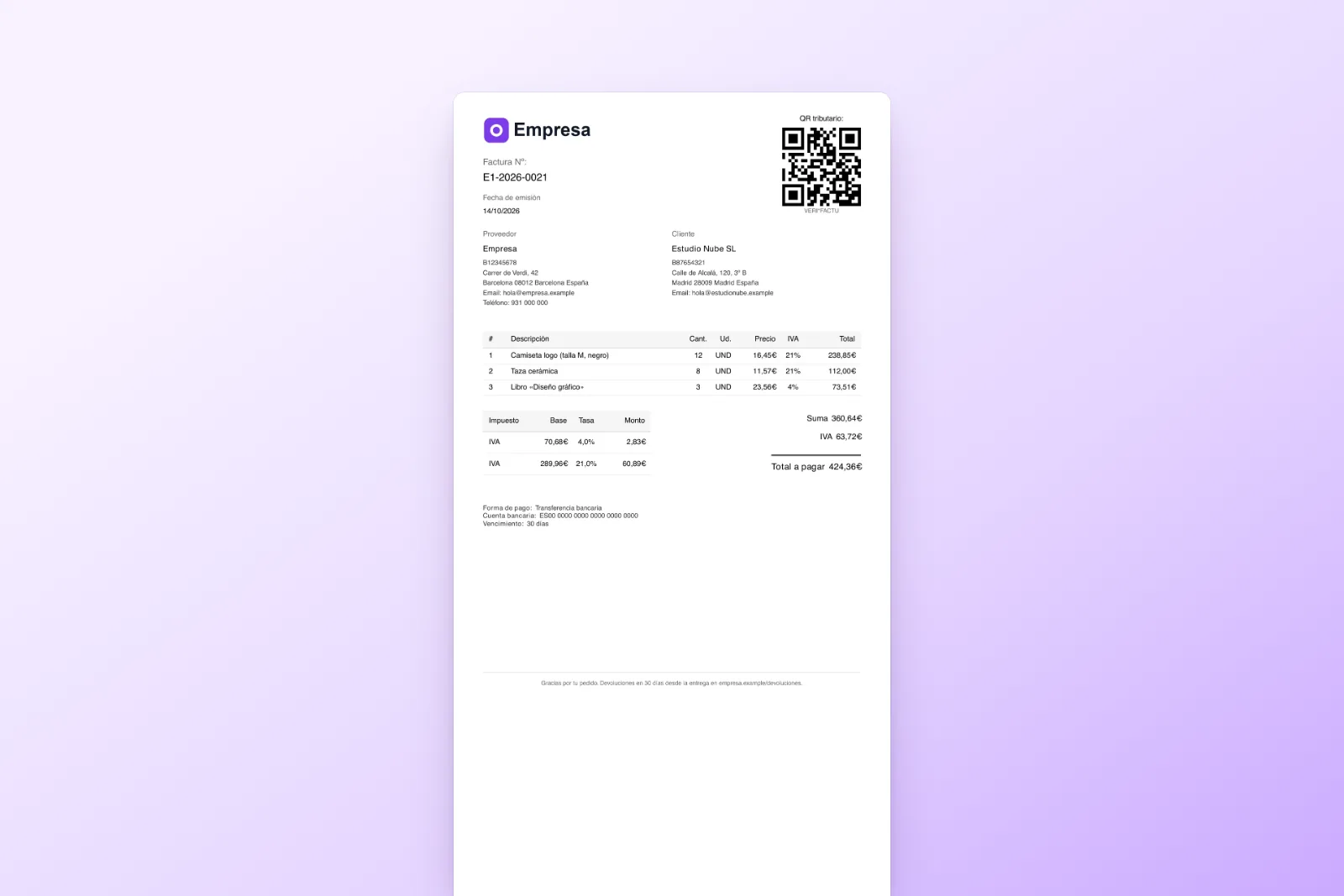
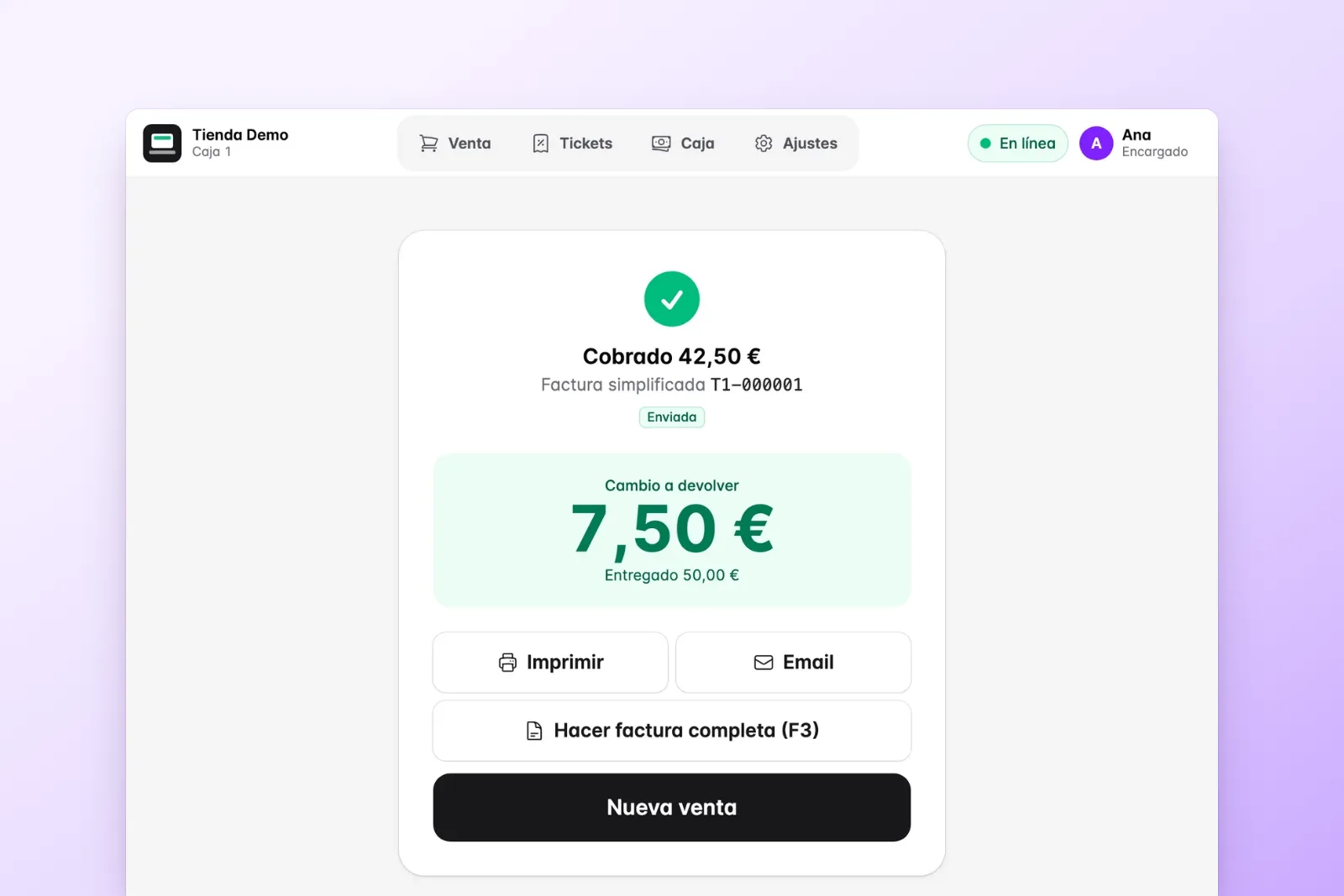
En el mostrador lo habitual es el ticket, que es una factura simplificada. Si el cliente necesita una factura completa, se puede emitir una que sustituya al ticket. Con Factukit, tanto los tickets como las facturas salen numerados, con su código QR y preparados para Verifactu, y lo que vendes en tienda y online queda registrado en la misma cuenta. Puedes ver cómo funciona en el Mostrador TPV.
¿Qué necesitas para montarlo?
Menos de lo que parece. Un ordenador, tablet o móvil con navegador, una impresora de tickets de 80 mm y, si quieres cobrar con tarjeta integrado en la caja, un datáfono. Factukit funciona con el datáfono SumUp Solo: el importe pasa de la caja al datáfono y el ticket sale cuando el pago está aprobado. Un lector de códigos de barras USB o Bluetooth es opcional, pero si tus productos traen código, se nota desde el primer día.
En resumen
Vender en la tienda física con el mismo stock que tu WooCommerce no va de sincronizar mejor dos sistemas, sino de tener uno solo. Prepara el catálogo (inventario activado, una variación por talla y color, códigos de barras en su sitio y un recuento inicial) y deja que la caja trabaje sobre WooCommerce.
Si quieres ver cómo queda en la práctica, puedes probar la demo del Mostrador TPV o mirar los planes de Factukit.